
Круг абразивный отрезной по металлу— это неотъемлемый инструмент в металлообработке, который широко применяется для резки, шлифовки и обработки металлических деталей и изделий. Различные виды металла требуют особых подходов…
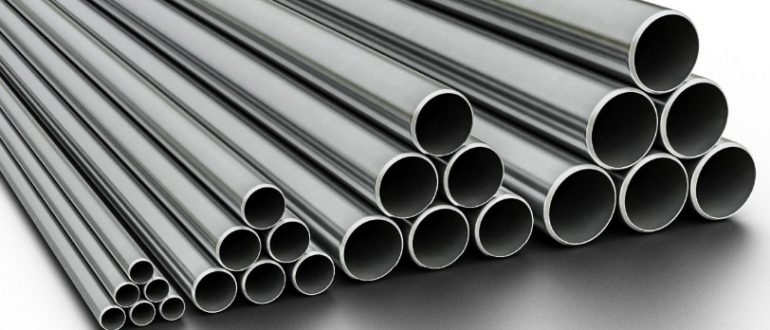
Выбор правильных калиброванных труб играет важную роль в различных отраслях, начиная от строительства и заканчивая промышленным производством. Правильный выбор материала и размера трубы зависит от конкретных задач, которые…

Гибка листового металла по ссылке https://stalkran.ru/services/metalloobrabotka/gibka/ представляет собой уникальный и творческий способ создания инновационного дизайна в архитектуре и интерьере. Этот процесс открывает широкие возможности для реализации креативных идей и…

В мире онлайн-образования интерактивные методы обучения становятся все более популярными и востребованными, особенно в контексте изучения английского языка. Английский в могилеве стал более интересным и увлекательным, но также…
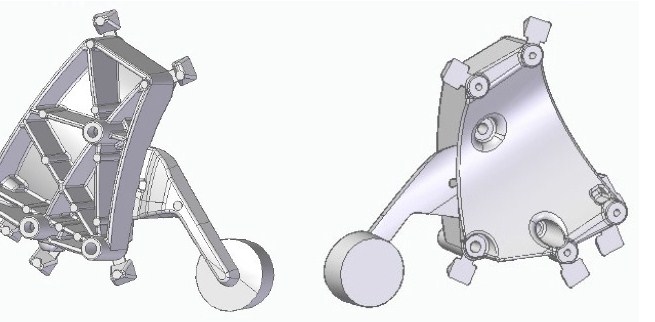
Литье стали под давлением — это эффективный и распространенный процесс в промышленности, который обеспечивает множество преимуществ. Давайте рассмотрим основные из них: Высокая точность и повторяемость: Процесс литья стали…

Системы очистки воды по ссылке https://konversia.com играют важную роль в обеспечении доступа к чистой и безопасной питьевой воде для населения, однако они также имеют значительное влияние на окружающую…

Облицовка колонн нержавейкой представляет собой процесс, который объединяет в себе современные технологии и высокие стандарты дизайна. Этот метод придает зданию современный и стильный внешний вид, а также обеспечивает…

Памятник на могилу – это процесс, который начинается с идеи и превращается в материализацию памяти и уважения к событию или личности. Этот процесс включает в себя несколько этапов,…
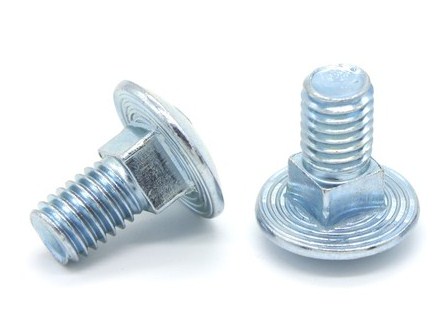
Болты DIN 603 М5×30 4.8 оцинкованные – это надежное и универсальное крепежное изделие, которое находит широкое применение в различных областях промышленности, строительства и ремонта. Эти болты отличаются прочностью,…

Шкафы распределения электроэнергии ШРЭ-3 по ссылке https://apparat.su играют ключевую роль в обеспечении эффективной работы энергетических систем и обеспечении безопасности электроснабжения. Вот несколько преимуществ использования таких шкафов: Безопасность и надежность:…