Как установить Pidgin на Windows: пошаговое руководство с настройкой ICQ-аккаунта
Pidgin живёт на рынке мессенджеров уже очень давно. И несмотря на то что мир давно перешёл на мобильные приложения, у этой программы по-прежнему есть верная аудитория — те, кто ценит универсальность, открытый исходный код и возможность работать с несколькими сетями из одного окна. ICQ — одна из поддерживаемых сетей, и настроить её в Pidgin проще, чем кажется.
«Простота — это высшая степень изощрённости.»
— Леонардо да Винчи
Именно этот принцип лежит в основе Pidgin. Минимум лишнего, максимум функциональности. Давайте разберёмся, как всё это работает на практике.
Что такое Pidgin и зачем он нужен
Pidgin — это бесплатный мессенджер с открытым исходным кодом, который поддерживает множество протоколов связи одновременно. Он работает на Windows, Linux и macOS. Главное преимущество — вы видите все контакты из разных сетей в одном списке. Не нужно переключаться между приложениями.
Программа поддерживает следующие протоколы и сети:
- ICQ / AIM
- XMPP (Jabber)
- IRC
- Bonjour
- SILC
- Zephyr
- Дополнительные протоколы через плагины сторонних разработчиков
Для пользователей ICQ Pidgin особенно интересен тем, что работает стабильно даже на старом железе и не требует ресурсов. Никакой рекламы, никакой телеметрии.
Системные требования
Перед скачиванием убедитесь, что ваш компьютер соответствует минимальным требованиям. Они весьма скромные.
| Параметр | Минимум | Рекомендуется |
|---|---|---|
| Операционная система | Windows 7 SP1 | Windows 10 / 11 |
| Процессор | 1 ГГц, x86 | 2 ГГц, x64 |
| Оперативная память | 256 МБ | 1 ГБ и больше |
| Место на диске | 100 МБ | 300 МБ (с плагинами) |
| Интернет-соединение | Любое | Стабильное широкополосное |
Как видите, требования минимальны. Pidgin запустится даже на компьютере десятилетней давности без каких-либо проблем.
Шаг 1. Скачиваем установщик
Заходим на официальный сайт Pidgin — pidgin.im. Никаких сторонних источников. Только официальный сайт гарантирует, что вы скачаете чистую версию без вирусов и модификаций.
На главной странице нажмите кнопку Download. Сайт автоматически предложит версию для Windows. Файл будет весить около 30–40 МБ — это немного. Загрузка займёт буквально минуту даже на медленном соединении.
Шаг 2. Запускаем установку
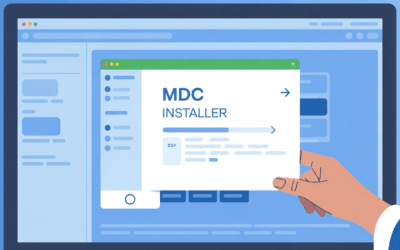
После загрузки найдите файл установщика (обычно он называется что-то вроде pidgin-2.x.x-offline.exe) и запустите его двойным кликом. Windows может показать предупреждение системы безопасности — нажмите «Запустить» или «Да».
Дальше следуйте простым шагам мастера установки:
- Выберите язык интерфейса — русский доступен.
- Примите лицензионное соглашение (GPL — открытая лицензия).
- Выберите компоненты для установки. Оставьте галочки по умолчанию, если не знаете зачем менять.
- Укажите папку для установки или оставьте стандартную (
C:\Program Files\Pidgin). - Нажмите «Установить» и дождитесь завершения.
Весь процесс занимает 1–2 минуты. По завершении поставьте галочку «Запустить Pidgin» и нажмите «Готово».
Шаг 3. Первый запуск и добавление ICQ-аккаунта
При первом запуске Pidgin откроет окно управления аккаунтами. Здесь нам нужно добавить ICQ. Нажмите кнопку «Добавить».
В открывшемся диалоге настройте следующее:
- Протокол — выберите из выпадающего списка ICQ.
- Имя пользователя — введите ваш UIN (числовой номер ICQ) или адрес электронной почты, привязанный к аккаунту.
- Пароль — введите пароль от вашего ICQ-аккаунта.
- Запомнить пароль — поставьте галочку, чтобы не вводить каждый раз.
Перейдите на вкладку «Дополнительно». Там можно настроить сервер подключения. Для большинства пользователей стандартные значения подходят — ничего трогать не нужно.
Нажмите «Добавить», затем закройте окно управления аккаунтами. Pidgin попытается подключиться к серверам ICQ. Если данные введены верно — через несколько секунд статус изменится на «Доступен» и загрузится список контактов.
Шаг 4. Базовая настройка Pidgin
После подключения стоит потратить пять минут на базовую настройку — это сделает работу значительно удобнее.
Откройте меню Инструменты → Параметры. Здесь вас ждут несколько полезных разделов:
- Интерфейс — настройте отображение списка контактов, размер шрифта и компактный режим.
- Сообщения — укажите, как открывать чаты: в отдельных окнах или вкладках одного окна. Вкладки удобнее.
- Звуки — включите или отключите уведомления для разных событий.
- Журнал — Pidgin по умолчанию сохраняет историю переписки на диске. Можно отключить, если не нужно.
- Прокси — если вы используете корпоративный прокси-сервер, настройте его здесь.
Шаг 5. Полезные плагины для Pidgin
Одна из главных фишек Pidgin — расширяемость через плагины. Меню Инструменты → Плагины открывает список уже установленных расширений. Включить их очень просто — достаточно поставить галочку напротив нужного.
Особого внимания заслуживают:
- Off-The-Record Messaging (OTR) — шифрование переписки. Если вам важна приватность — must have.
- Pidgin-Encryption — альтернативный плагин для шифрования.
- Psychic Mode — открывает окно чата ещё до того, как собеседник отправил сообщение (когда он начинает печатать).
- Message Timestamp — добавляет точное время к каждому сообщению.
Дополнительные плагины можно скачать с сайта developer.pidgin.im. Там огромный каталог расширений на любой вкус.
Возможные проблемы и их решение
Иногда при подключении к ICQ возникают сложности. Не переживайте — большинство проблем решаются быстро.
Pidgin не подключается к ICQ. Проверьте правильность UIN и пароля. Попробуйте войти через веб-версию ICQ — если там тоже не получается, проблема в аккаунте, а не в программе. Также убедитесь, что антивирус или брандмауэр не блокирует Pidgin.
Список контактов пустой. Это нормально, если вы давно не пользовались ICQ. Контакты могли быть удалены или аккаунты собеседников деактивированы. Добавьте контакты вручную через меню «Контакты → Добавить контакт».
Сообщения не отправляются. Проверьте интернет-соединение. Попробуйте переподключиться: щёлкните правой кнопкой по аккаунту в списке и выберите «Включить».
Итог
Pidgin — зрелый, надёжный инструмент. Он не блещет современным дизайном и не предлагает сторис или анимированных стикеров. Зато работает стабильно, потребляет минимум ресурсов и даёт полный контроль над настройками. Для тех, кто хочет пользоваться ICQ на десктопе без лишней мишуры — это, пожалуй, один из лучших вариантов.
Если вы следовали инструкции шаг за шагом — к этому моменту у вас уже должен быть полностью рабочий Pidgin с подключённым ICQ-аккаунтом. Осталось только написать кому-нибудь «привет».